隨著本地大語言模型(LLM)的技術愈來愈成熟,在自己的電腦上部署像是 Hermes 這樣的模型,不僅能保障資料隱私,還能享受低延遲的互動體驗。
今天這篇文章是一篇極簡的實作紀錄,主要整理了筆者在進行 Hermes 本地模型安裝時的完整步驟截圖。這份紀錄非常適合搭配 [[Hermes Desktop 設定 Gemma 4 E2B 教學]] 一起對照閱讀,讓你在設定過程中能有一個直觀的畫面參考。
安裝過程步驟紀錄
在進行本地部署時,確認每個步驟的畫面是否正確非常重要。以下是筆者依序記錄下來的系統引導與安裝進度畫面:
首先是安裝初期的啟動與配置畫面:
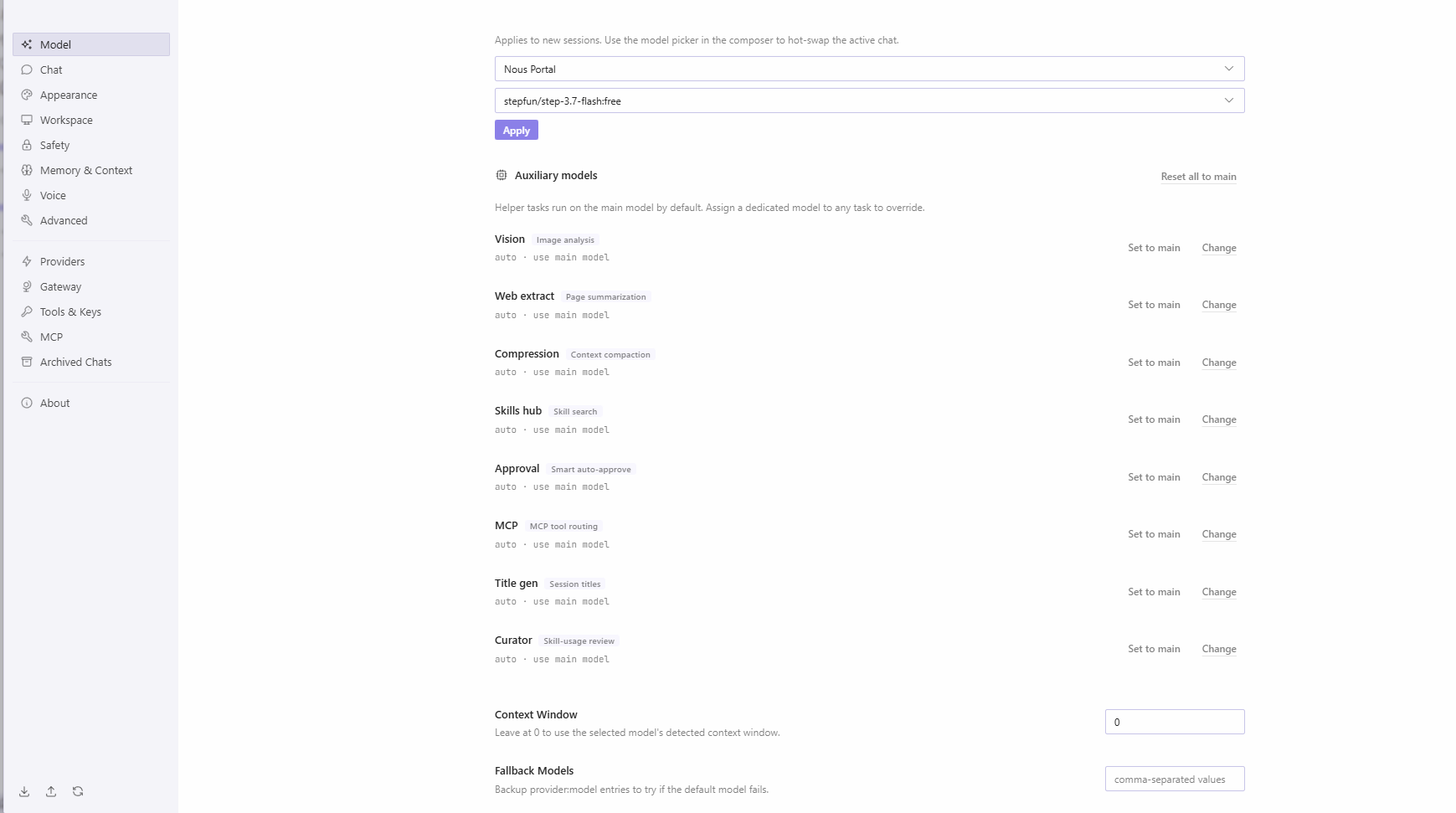
接下來,系統會開始下載並載入模型及相關的運作環境:
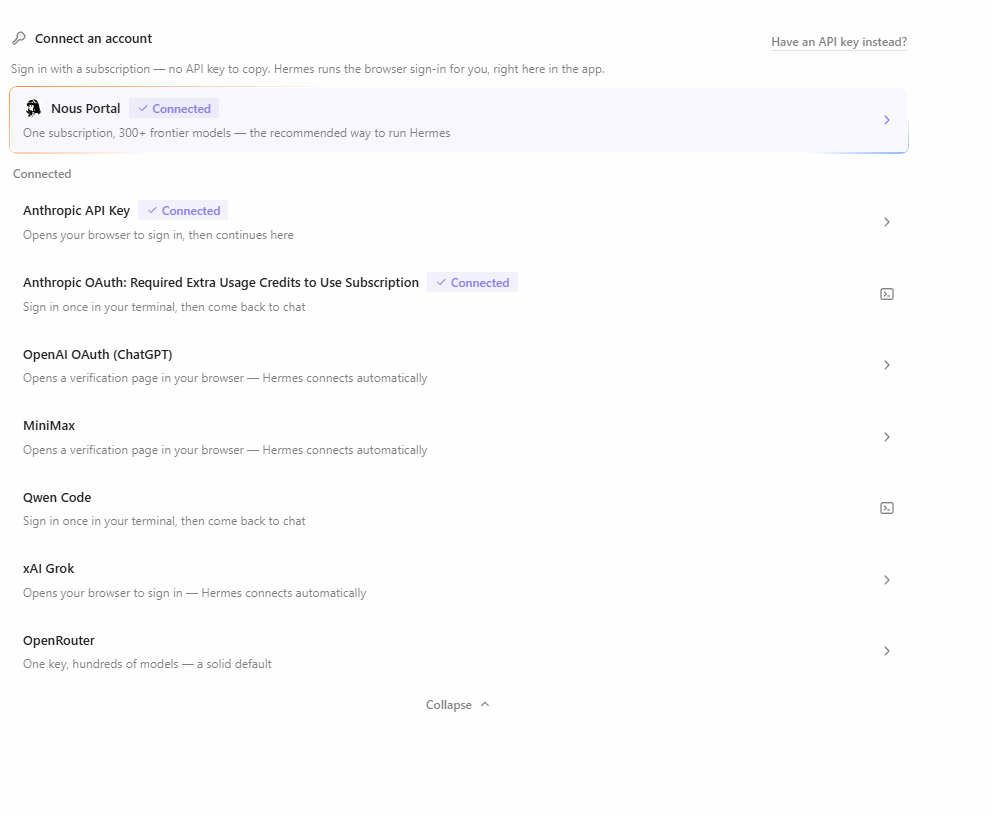
緊接著進入模型的核心設定與連結步驟,請確認畫面選項與設定是否一致:
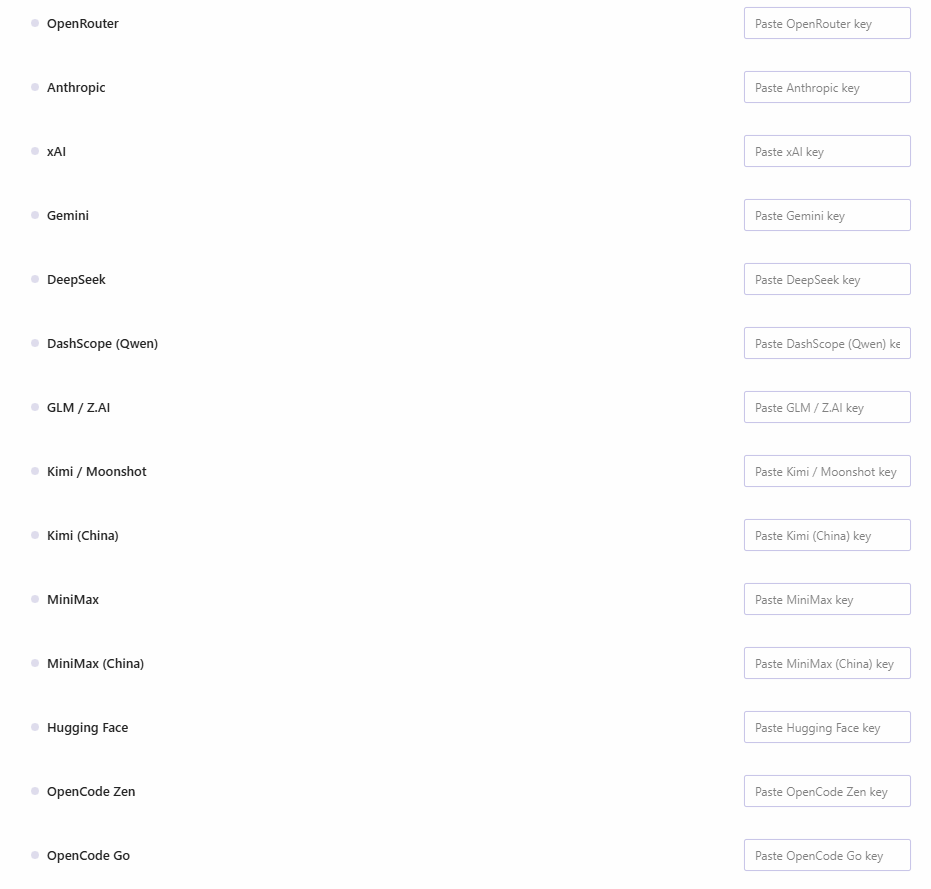
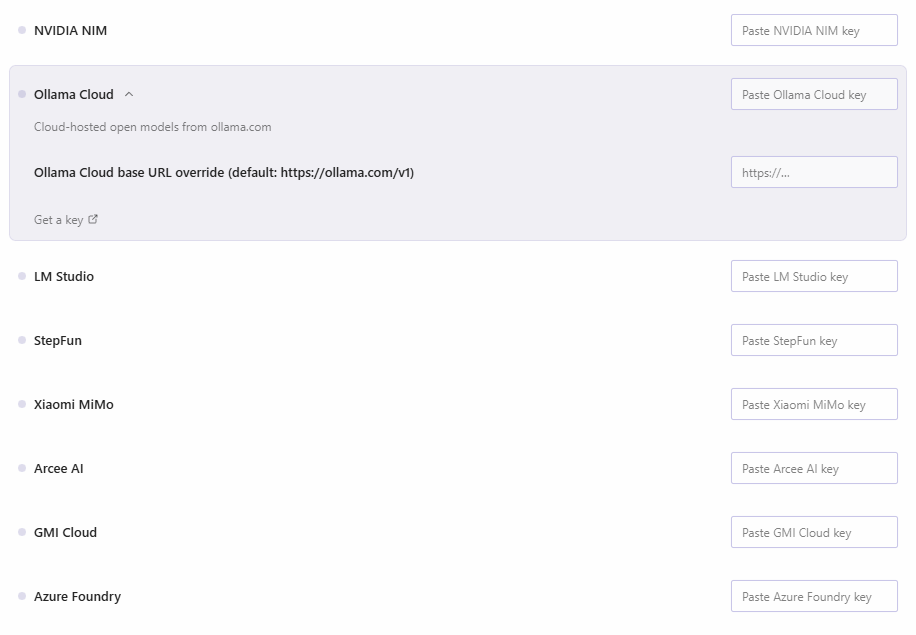
最後,當看到以下畫面時,代表模型已成功安裝並載入完成,進入隨時可以開始運作的就緒狀態:
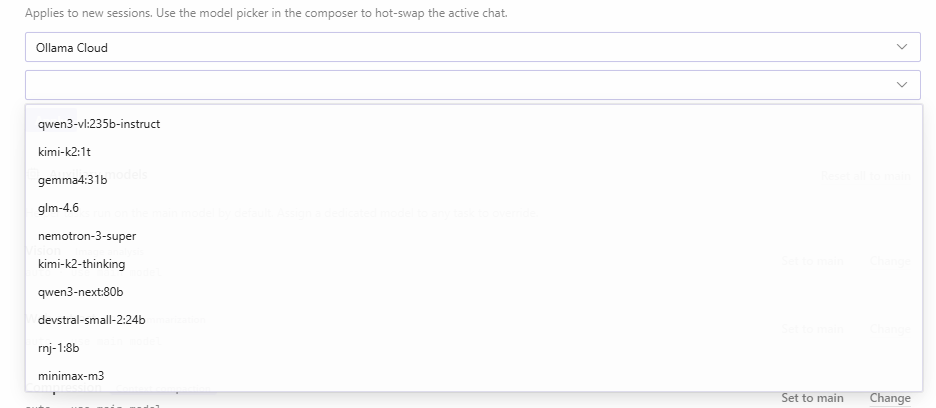

(註:由於本篇為安裝過程的截圖紀錄,詳細的參數微調與進階指令,筆者尚未在本文中單獨展開,建議讀者一併參考關聯的教學文章。)
小結
本地部署雖然步驟較多,但只要按部就班地對照畫面進行,通常都能順利完成。希望這組安裝截圖能為正在嘗試安裝 Hermes 本地模型的你提供實用的參考。
如果你在設定過程中遇到更具體的設定問題,強烈建議搭配閱讀 [[Hermes Desktop 設定 Gemma 4 E2B 教學]],裡面會有更完整的步驟說明與進階設定指引。祝大家部署順利,一起享受本地 AI 運算帶來的樂趣!